CapCut x Codex: Hướng Dẫn Cài Plugin CapCut Để Tạo & Edit Video Ngay Trong ChatGPT
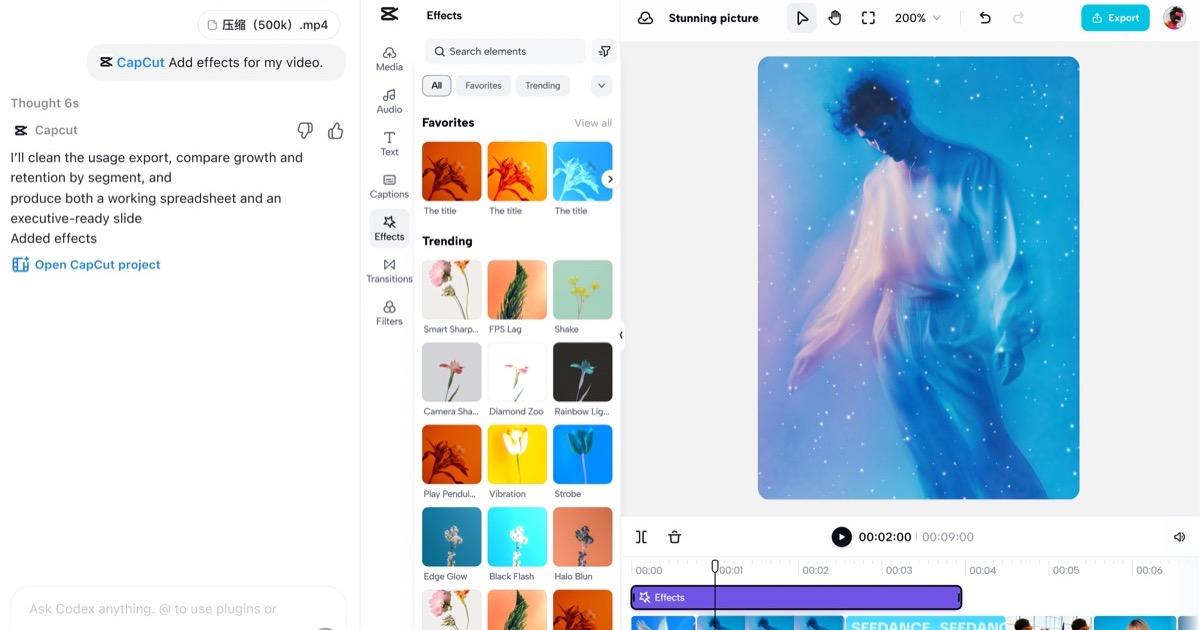
CapCut vừa ra plugin kết nối thẳng vào ChatGPT/Codex qua MCP: bạn mô tả video bằng lời, AI dựng bản nháp trên timeline CapCut và chỉnh tiếp bằng chat. Bài này hướng dẫn cài đặt, đăng nhập, xử lý lỗi thường gặp và bộ prompt dùng ngay.

Tóm tắt nội dung chính
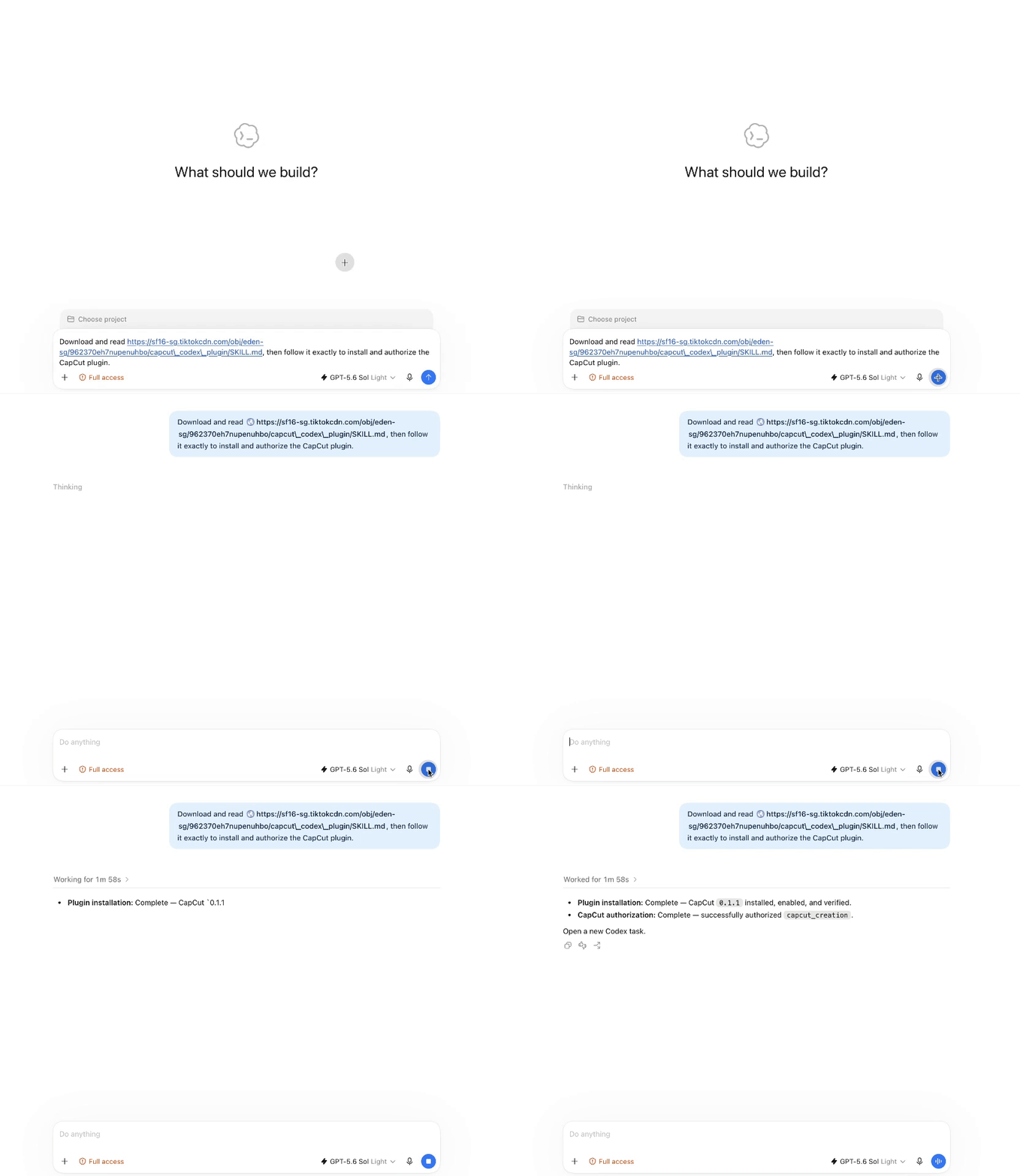
- Cài bằng 1 prompt duy nhất trong app ChatGPT/Codex trên máy tính, Codex tự tải và đăng ký plugin CapCut.
- Đăng nhập CapCut ngay trong trình duyệt của app, lỗi "unknown client" thường do tài khoản khác khu vực với mạng đang dùng.
- Tạo video từ mô tả, chỉnh cảnh, nhạc, phụ đề bằng chat, rồi xuất hoặc mở trong CapCut để sửa chi tiết.
Cài đặt & dùng lần đầu
- 1
Mở ChatGPT/Codex bản máy tính
Mở ứng dụng ChatGPT (hoặc Codex) trên macOS hoặc Windows và tạo một task mới. Task phải chạy trên chính máy của bạn, không phải task chạy trên cloud, vì plugin được cài vào thư mục Codex trên máy.
Mẹo: Máy cần có Node.js, vì bước đăng nhập CapCut dùng một script Node đi kèm plugin. - 2
Dán prompt cài đặt
Copy prompt cài đặt ở mục bên dưới (lấy nguyên văn từ trang CapCut x Codex chính thức) và gửi vào task. Codex sẽ tải gói plugin của CapCut, thêm marketplace "CapCut", cài plugin capcut@CapCut và bật kết nối MCP tên capcut_creation.
 Mẹo: Codex sẽ xin quyền truy cập mạng, ghi file ngoài thư mục làm việc và mở trình duyệt. Đọc kỹ từng yêu cầu trước khi bấm cho phép.
- 3
Đăng nhập & cấp quyền CapCut
Cài xong, Codex mở trang đăng nhập CapCut trong trình duyệt của app. Đăng nhập tài khoản CapCut và bấm đồng ý cấp quyền. Khi Codex báo đăng nhập thành công là dùng được.
Mẹo: Nếu gặp trang "invalid_request / unknown client": đăng xuất rồi đăng nhập lại bằng tài khoản CapCut cùng khu vực với mạng bạn đang dùng (đang bật VPN Mỹ thì cần tài khoản đăng ký ở Mỹ). - 4
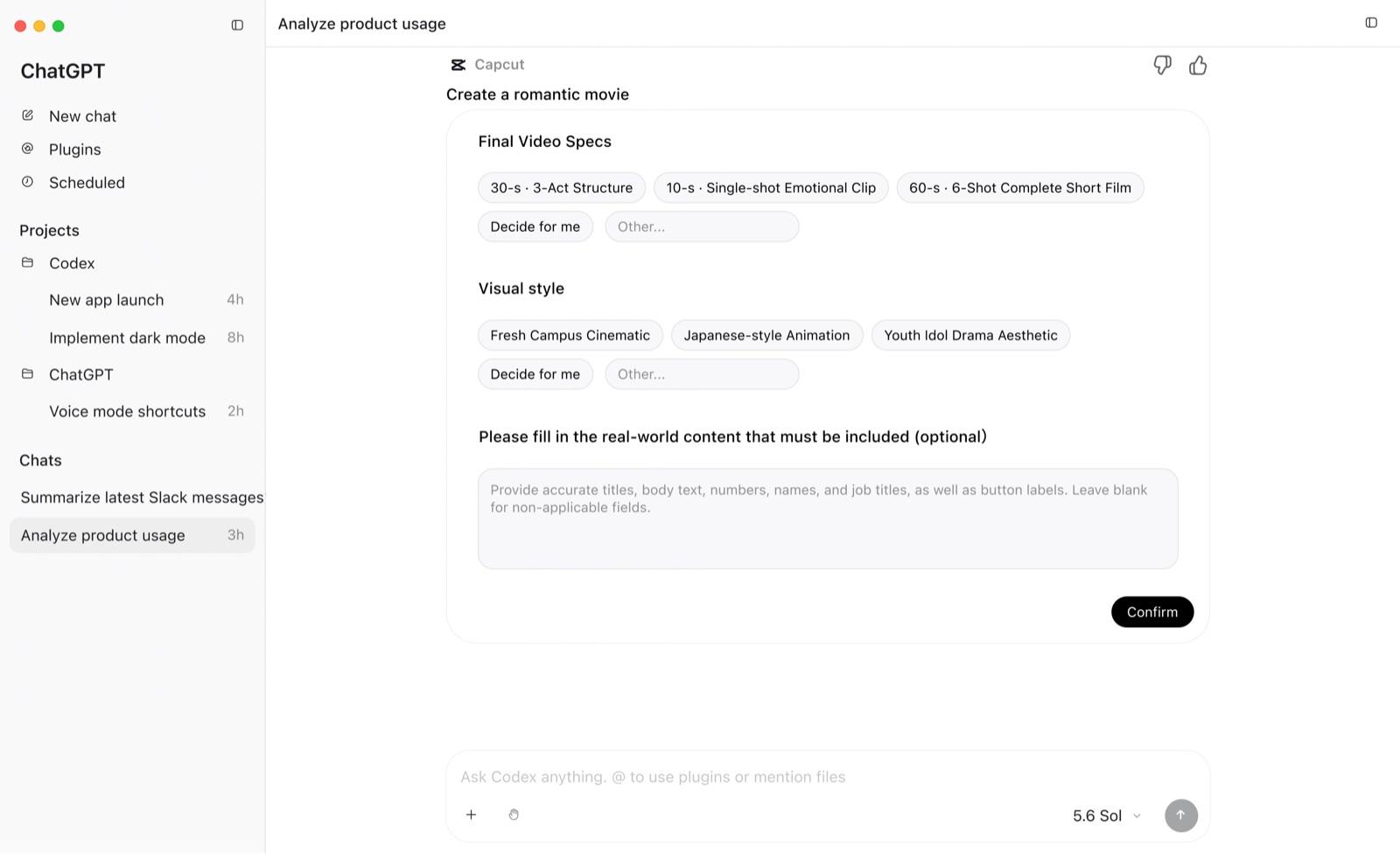
Mô tả video bạn muốn
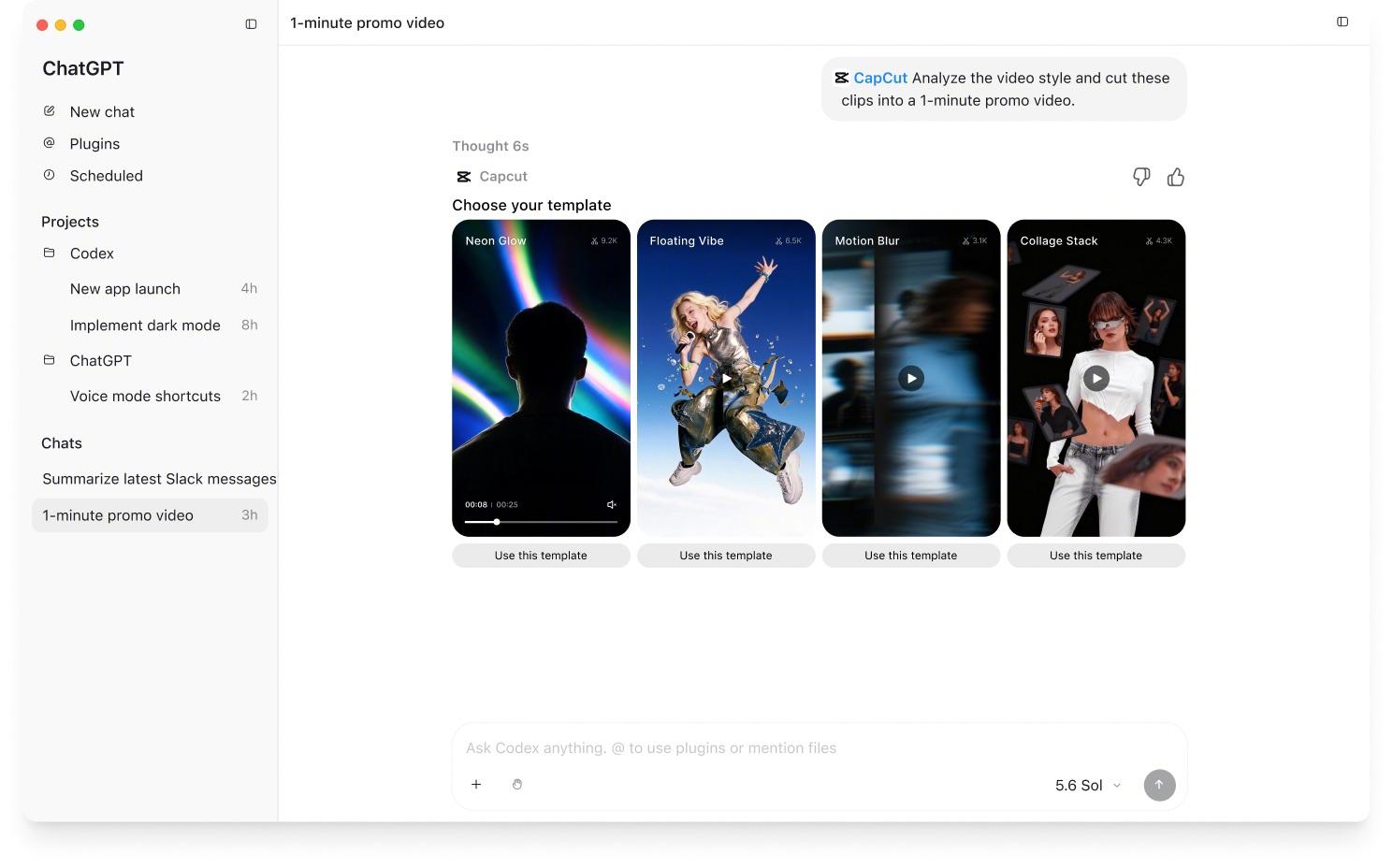
Gõ yêu cầu gồm chủ đề, độ dài, phong cách và khung hình (dọc 9:16 cho TikTok/Reels, ngang 16:9 cho YouTube). CapCut dựng bản nháp gồm cảnh, nhạc và phụ đề.
- 5
Chỉnh bằng chat rồi xuất video
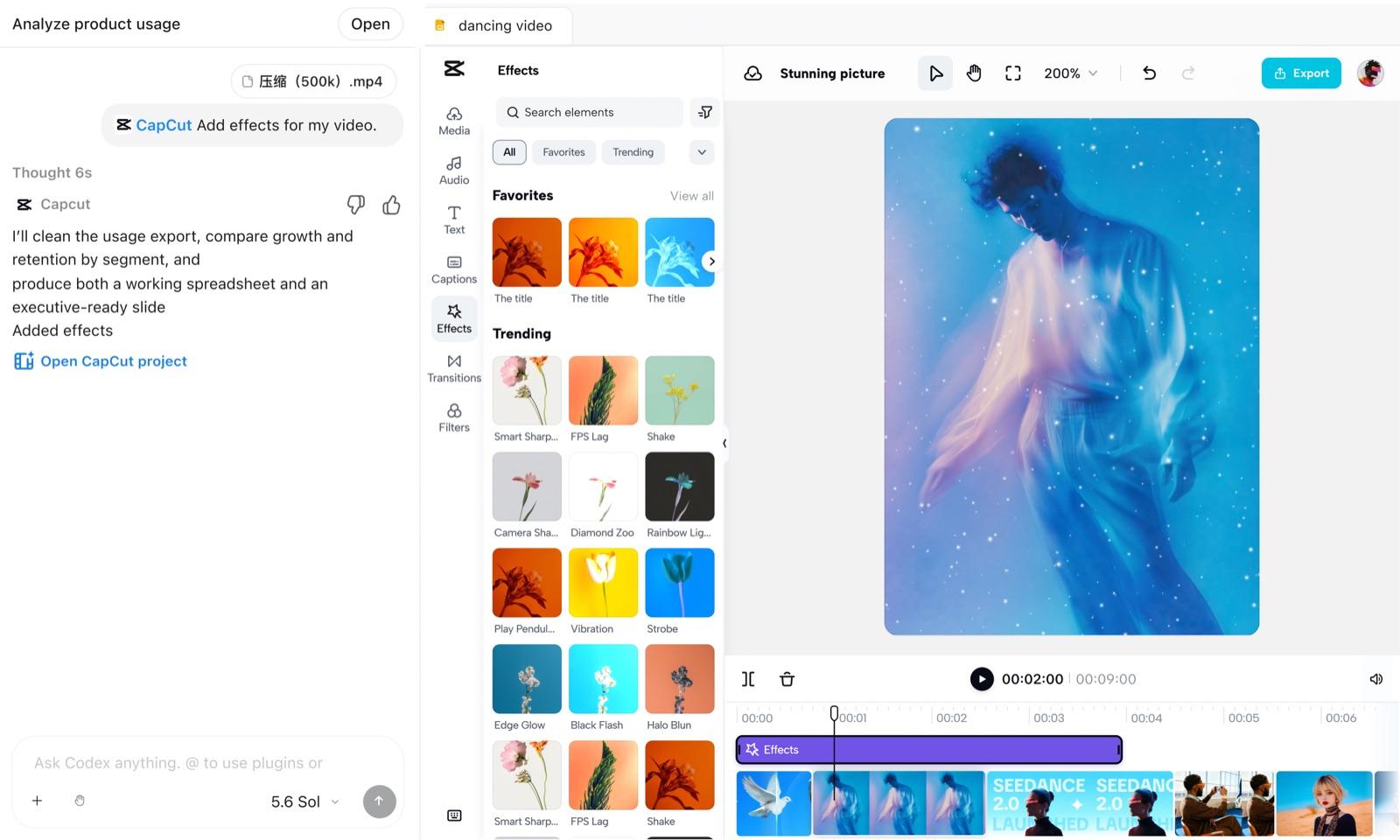
Xem bản nháp và yêu cầu sửa tiếp như "rút ngắn cảnh 2", "đổi nhạc sôi động hơn", "thêm phụ đề tiếng Việt". Hài lòng thì xuất video, hoặc mở dự án trong CapCut để chỉnh từng track.
Prompt cài đặt & mẫu prompt tạo video (Copy 1-Click)
Prompt cài plugin CapCut (nguyên văn từ CapCut)
Download and read https://sf16-sg.tiktokcdn.com/obj/eden-sg/962370eh7nupenuhbo/capcut_codex_plugin/SKILL.md, then follow it exactly to install and authorize the CapCut plugin. If needed, fork this chat, send my request and progress to the fork, and open it.
CapCut x Codex là gì?
CapCut x Codex (CapCut gọi là CapCut × ChatGPT) là plugin chính thức giúp kết nối CapCut với ChatGPT/Codex. Sau khi cài, bạn chỉ cần mô tả video bằng lời, AI sẽ dựng bản nháp ngay trên timeline CapCut: cảnh, nhạc nền, phụ đề, hiệu ứng. Sau đó bạn tiếp tục chỉnh bằng cách chat, không cần kéo thả từng clip.
Về kỹ thuật, plugin nói chuyện với CapCut qua MCP (Model Context Protocol), một chuẩn kết nối giữa AI và ứng dụng bên ngoài. Bạn không cần tự cấu hình MCP vì quá trình cài đặt đã làm sẵn.
Plugin làm được gì?
- Tạo video từ mô tả: tạo hình ảnh, cảnh quay và dựng thành video từ một đoạn prompt.
- Dùng video của bạn: tải video có sẵn lên để AI cắt ghép, sắp xếp lại.
- Chỉnh timeline bằng chat: rút ngắn cảnh, đổi thứ tự clip, thay hình, đổi nhạc, thêm hiệu ứng.
- Phụ đề: tạo phụ đề, chỉnh thời gian, sửa chữ, đổi kiểu chữ, làm thêm bản phụ đề ngôn ngữ khác.
- Kho tài nguyên CapCut: template, hiệu ứng, chuyển cảnh, bộ lọc, sticker và nhạc.
- Mở trong CapCut: khi cần chỉnh chi tiết từng track, mở dự án trong trình chỉnh sửa CapCut.
Cần chuẩn bị gì?
| Thứ cần có | Ghi chú |
|---|---|
| Máy tính macOS hoặc Windows | Task phải chạy trên máy, không dùng task cloud |
| App ChatGPT hoặc Codex bản máy tính | Có sẵn Codex CLI đi kèm app |
| Node.js | Dùng cho script đăng nhập CapCut |
| Tài khoản CapCut | Nên cùng khu vực với mạng bạn đang dùng |
| Kết nối Internet | Để tải plugin và đăng nhập |
CapCut không ghi rõ giá hay giới hạn miễn phí trên trang giới thiệu. Theo CapCut, quyền truy cập, giới hạn tạo video và tài nguyên có thể khác nhau theo tài khoản và khu vực, nên hãy xem thông tin ngay trong app trước khi dùng nhiều.
Prompt cài đặt chạy những gì?
Prompt cài đặt bảo Codex tải và làm theo một file hướng dẫn (SKILL.md) do CapCut cung cấp. Theo file đó, Codex sẽ:
- Kiểm tra máy đang chạy macOS hay Windows và tìm Codex CLI đi kèm app.
- Tải gói plugin CapCut về, đặt vào thư mục dữ liệu của Codex (thường là
~/.codex/plugin-marketplaces/CapCut). - Thêm marketplace CapCut và cài plugin capcut@CapCut. Nếu bạn đã cài bản cũ, nó sẽ được thay bằng bản mới.
- Bật kết nối MCP capcut_creation tới máy chủ của CapCut.
- Mở trang đăng nhập CapCut trong trình duyệt của app để bạn cấp quyền.
⚠️ Lưu ý an toàn: quá trình cài đặt tải gói plugin từ máy chủ của CapCut và chạy script đăng nhập đi kèm với quyền của tài khoản máy bạn. Chỉ dùng prompt lấy từ trang chính thức capcut.com/tools/capcut-x-codex, và đọc kỹ từng yêu cầu cấp quyền Codex hiện ra trước khi cho phép.
Xử lý lỗi thường gặp
Trang đăng nhập báo "invalid_request" hoặc "unknown client"
Tài khoản CapCut của bạn đang khác khu vực với địa chỉ IP mạng. Đăng xuất trong trình duyệt của app rồi đăng nhập bằng tài khoản đúng khu vực. Ví dụ: đang bật VPN Mỹ thì dùng tài khoản đăng ký ở Mỹ, mạng Việt Nam bình thường thì dùng tài khoản không phải Mỹ. Hoặc tắt/đổi VPN cho khớp với tài khoản.
Trình duyệt báo "ERR_CONNECTION_REFUSED" ở địa chỉ localhost
Bước đăng nhập bị ngắt giữa chừng. Nhắn Codex chạy lại bước đăng nhập CapCut, rồi đăng nhập lại.
Codex báo không tìm thấy Codex CLI
Cập nhật app ChatGPT/Codex lên bản mới nhất, hoặc cài Codex CLI, rồi chạy lại prompt cài đặt.
Đang dùng task trên cloud
Plugin cần cài trên máy của bạn. Tạo task mới chạy trên máy (local) rồi dán lại prompt.
Mẹo viết prompt để video ra đẹp
- Nói rõ khung hình: dọc 9:16 cho TikTok/Reels/Shorts, ngang 16:9 cho YouTube.
- Nói rõ độ dài và cấu trúc: 3 giây đầu gây chú ý, phần giữa, lời kêu gọi cuối video.
- Nêu phong cách và nhạc: tươi vui, sang trọng, lo-fi, điện ảnh…
- Yêu cầu phụ đề tiếng Việt và kiểu chữ ngay từ đầu.
- Sửa từng chút một bằng chat thay vì viết lại toàn bộ yêu cầu.
Theo chính CapCut, video AI tạo ra là điểm khởi đầu, không phải bản cuối hoàn hảo. Hãy xem lại và chỉnh cho đúng ý trước khi đăng.