StudioLiveMap: Tải, Cài Đặt & Hướng Dẫn Thắp Sáng Bản Đồ Việt Nam Trên TikTok LIVE
App máy tính (Mac & Windows) tạo cảnh tương tác cho TikTok LIVE: người xem gõ tên tỉnh để thắp sáng bản đồ Việt Nam. Hướng dẫn tải, cài đặt và lên live lần đầu.

Tóm tắt nội dung chính
- Chạy hoàn toàn trên máy bạn, hỗ trợ macOS 12+ và Windows 10/11.
- Bản đồ 63 tỉnh và 34 tỉnh mới, người xem gõ số hoặc tên tỉnh để thắp sáng.
- Cài xong là lên live trong 4 bước với TikTok LIVE Studio hoặc OBS.
Tải & cài đặt nhanh
- 1
Mua và nhận link tải
Bấm Mac hoặc Windows ở khung Tải về, quét QR MB Bank và nhập đúng nội dung chuyển khoản. Sau khi xác nhận, link tải được gửi về email bạn nhập.
Mẹo: Kiểm tra cả thư mục Spam nếu chưa thấy email. - 2
Cài trên Mac hoặc Windows
Mac: mở .dmg, kéo vào Applications, chuột phải → Mở. Windows: chạy file Setup, nếu SmartScreen chặn thì More info → Run anyway.
 Mẹo: Mac báo 'bị hỏng': chạy xattr -cr /Applications/StudioLiveMap.app trong Terminal.
- 3
Thêm vào TikTok LIVE Studio
Thêm nguồn Link http://lvh.me:3000, khung dọc 1080 × 1920, rồi nhập username TikTok trong app và bấm Kết nối.
Tải về
StudioLiveMap
100.000đ
Mua một lần · Mac & Windows · Link tải gửi qua email
Source code · 250.000đ
Toàn bộ mã nguồn để tự build và chỉnh sửa. Link gửi qua email.
StudioLiveMap tạo cảnh tương tác cho TikTok LIVE, chạy hoàn toàn trên máy tính của bạn:
- 🗺️ Thắp sáng bản đồ Việt Nam — người xem gõ số hoặc tên tỉnh thành vào bình luận → tỉnh đó sáng lên trên bản đồ. Có 2 bản: 63 tỉnh thành và 34 tỉnh thành mới (sau sáp nhập). Xem mục 6.
1. Cần có
- Máy tính macOS 12 trở lên (chip Apple hoặc Intel) hoặc Windows 10/11 64-bit.
- TikTok LIVE Studio đã đăng nhập tài khoản được TikTok cho phép live trên máy tính.
- Internet.
2. Chọn đúng file tải về
| Máy | File |
|---|---|
| Mac chip Apple (M1, M2, M3, M4…) | StudioLiveMap-1.0.0-mac-arm64.dmg |
| Mac chip Intel | StudioLiveMap-1.0.0-mac-x64.dmg |
| Windows 64-bit | StudioLiveMap-Setup-1.0.0-win-x64.exe |
Không biết Mac của mình chip gì: bấm (góc trái trên) → Giới thiệu về máy Mac. Dòng “Chip: Apple M…” là chip Apple, dòng “Bộ xử lý: Intel…” là chip Intel.
3. Cài trên Mac
-
Mở file
.dmg, kéo biểu tượng StudioLiveMap vào thư mục Applications. -
Mở Applications, bấm chuột phải (hoặc Control + bấm) vào StudioLiveMap → Mở → Mở. App chưa được ký bằng chứng chỉ Apple nên lần đầu macOS sẽ hỏi lại. Chỉ cần làm một lần.
-
Nếu vẫn bị chặn: vào Cài đặt hệ thống → Quyền riêng tư & Bảo mật, kéo xuống, bấm Vẫn mở (Open Anyway) cạnh dòng StudioLiveMap, nhập mật khẩu máy.
-
Nếu báo “StudioLiveMap bị hỏng và không thể mở”: mở ứng dụng Terminal, dán lệnh sau rồi Enter, sau đó mở lại app:
xattr -cr /Applications/StudioLiveMap.app
4. Cài trên Windows
- Chạy
StudioLiveMap-Setup-1.0.0-win-x64.exe. - Chọn thư mục cài (để mặc định cũng được) → Install / Cài đặt.
- Mở StudioLiveMap từ biểu tượng ngoài Desktop hoặc menu Start.
Khi chạy bộ cài, Windows có thể hiện “Windows đã bảo vệ PC của bạn” (SmartScreen) vì app chưa được ký số: bấm Thông tin thêm (More info) → Vẫn chạy (Run anyway).
5. Lên live lần đầu (4 bước)
Trong app, mục Bảng điều khiển → Bắt đầu nhanh có đánh dấu ✓ từng bước:
- Chọn bản đồ: bấm tab 🗺️ Thắp sáng bản đồ ở menu trái, chọn 63 tỉnh thành hoặc 34 tỉnh thành mới. Bản đồ đang chọn chính là cảnh chạy trên live.
- Thêm vào TikTok LIVE Studio: chọn khung dọc, thêm nguồn Link, dán
http://lvh.me:3000, đặt kích thước 1080 × 1920, kéo phủ kín khung. (LIVE Studio không nhận chữ “localhost”;lvh.meluôn trỏ về chính máy bạn.) - Bấm Go LIVE trên TikTok LIVE Studio.
- Kết nối: ở Bảng điều khiển nhập username TikTok của bạn (không cần @) và bấm Kết nối. Khi chưa kết nối, app hiện dòng cảnh báo đỏ — bình luận của người xem sẽ không thắp sáng được bản đồ.
Chưa live vẫn thử được: vào tab bản đồ và bấm các nút Gửi thử.
Cách khác (dự phòng): tab Đưa lên live → bấm Mở màn hình phát bản đồ để mở cửa sổ phát, rồi trong LIVE Studio thêm nguồn Chụp cửa sổ và chọn cửa sổ “StudioLiveMap - Man hinh phat live”. Không thu nhỏ cửa sổ này.
6. Chơi game Thắp sáng bản đồ
Người xem gõ gì để thắp sáng? (gõ vào bình luận)
| Gõ | Ví dụ | Kết quả |
|---|---|---|
| Số thứ tự tỉnh (hiện trên bản đồ) | 12, #12 | Sáng tỉnh số 12 |
| Nhiều số (tối đa 3) | 5 12 30 | Sáng 3 tỉnh |
| Tên tỉnh, có hoặc không dấu | Hà Nội, ha noi, Đắk Lắk | Sáng tỉnh đó |
| Viết tắt / địa danh nổi tiếng | hcm, sài gòn, đà lạt, nha trang, phú quốc | Sáng tỉnh chứa nơi đó |
| Cả câu có tên tỉnh | cho mình đà nẵng nhé | Sáng Đà Nẵng |
Số thứ tự xếp theo thứ tự chữ cái của tên tỉnh và khác nhau giữa hai bản đồ (63 tỉnh / 34 tỉnh). Ở bản 34 tỉnh, gõ tên tỉnh cũ (vd. Bình Dương, Bến Tre, Hà Nam) vẫn sáng tỉnh mới đã sáp nhập tương ứng. Tỉnh đã sáng mà có người gõ lại thì chỉ nháy nhẹ, không cộng điểm.
Cách thắp khác: tặng quà (thắp tỉnh ngẫu nhiên, quà càng lớn càng nhiều tỉnh), theo dõi mới (1 tỉnh), mỗi N lượt tim (1 tỉnh). Chỉnh các mốc ở mục Luật chơi trong tab bản đồ (đặt 0 hoặc tắt để bỏ).
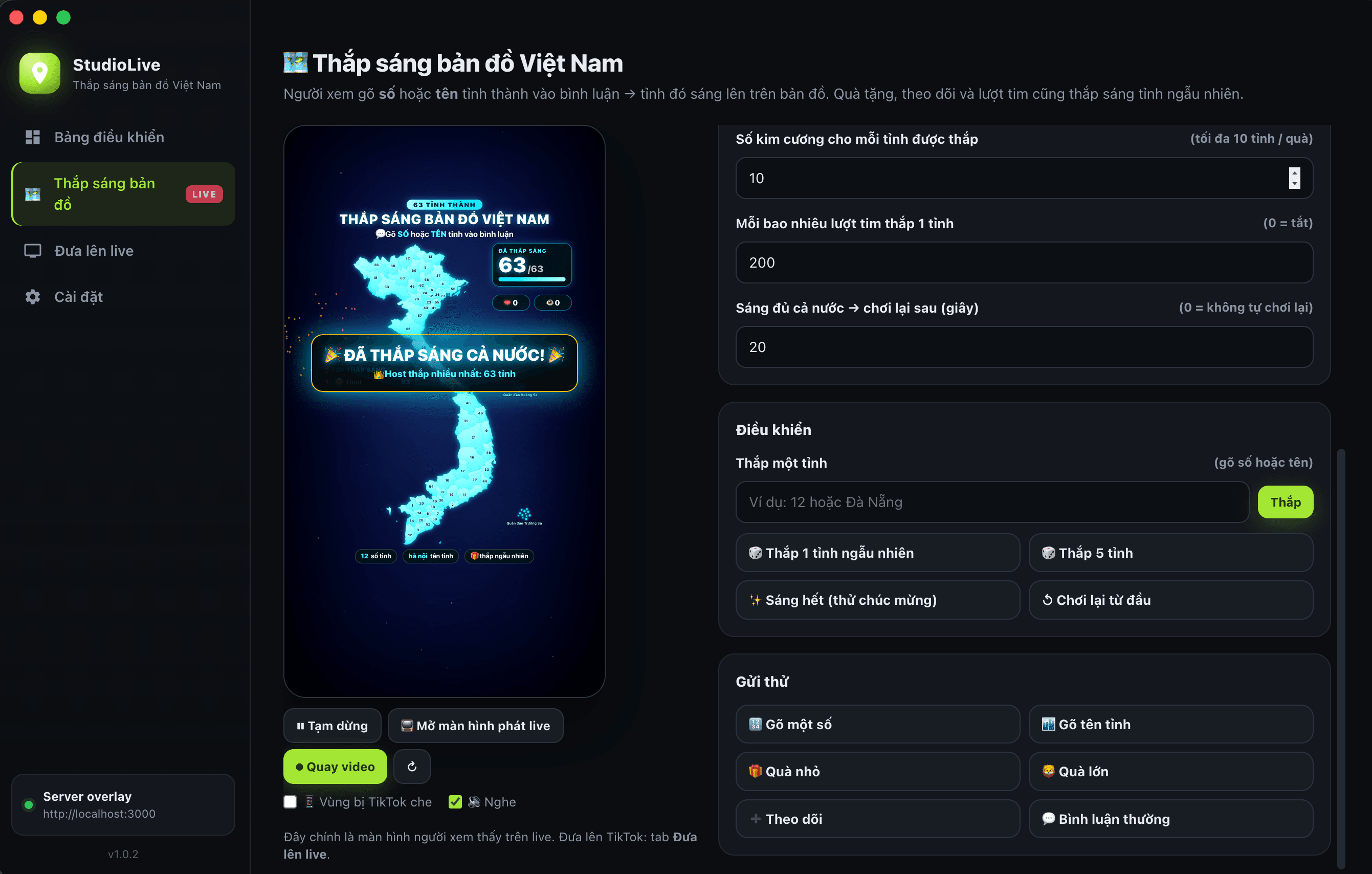
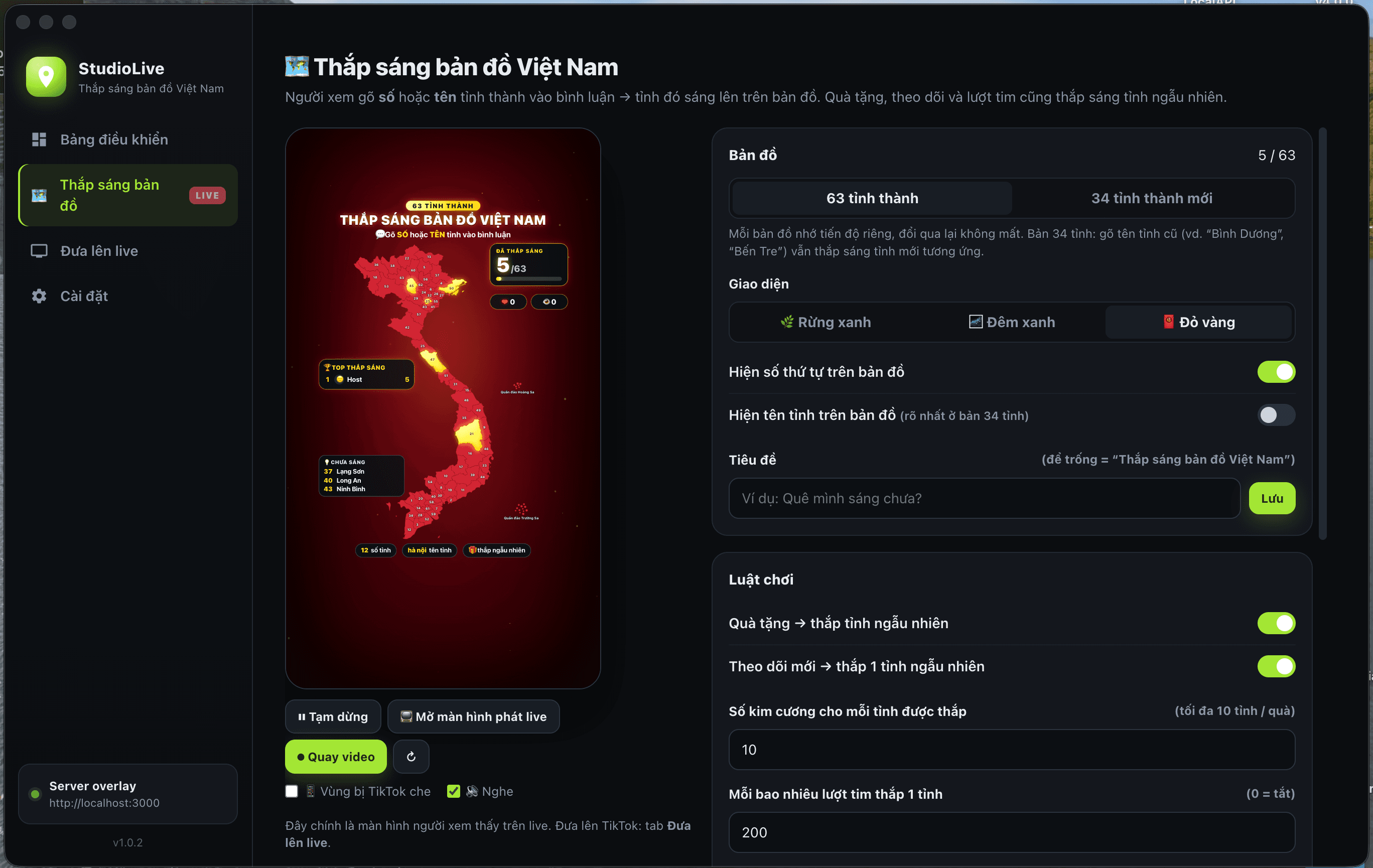
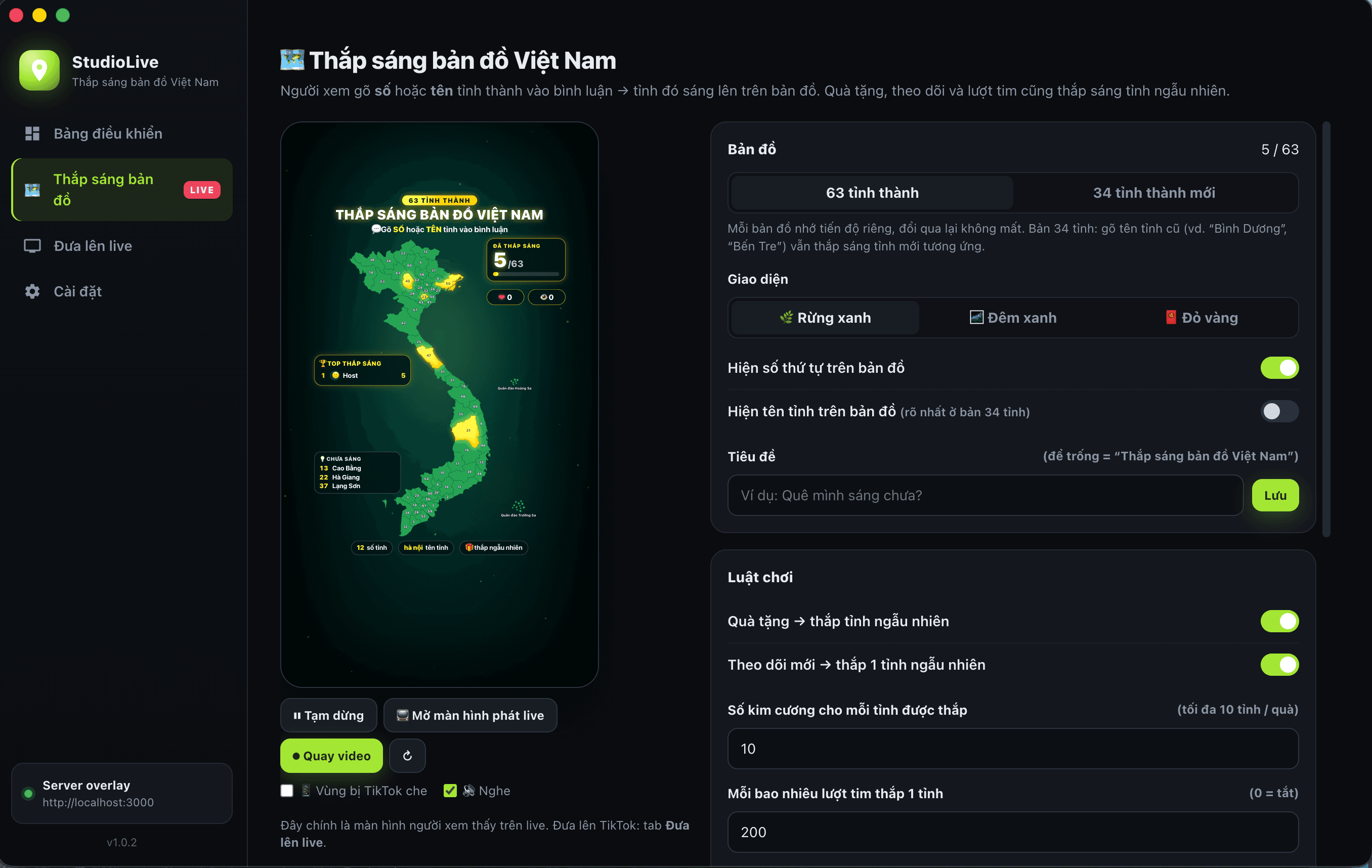
Trên màn hình live: bản đồ có số từng tỉnh, tiến độ x/63 (hoặc x/34), bảng Top thắp sáng, thẻ “vừa thắp sáng” kèm avatar, gợi ý vài tỉnh chưa sáng. Khi sáng đủ cả nước có pháo hoa, vinh danh người thắp nhiều nhất và tự chơi lại sau số giây bạn đặt.
Điều khiển trong app (tab 🗺️ Thắp sáng bản đồ):
- Đổi 63 / 34 tỉnh thành (mỗi bản nhớ tiến độ riêng), đổi giao diện, bật/tắt số và tên trên bản đồ, đặt tiêu đề.
- Thắp một tỉnh bằng tay, thắp ngẫu nhiên, Sáng hết (xem thử màn chúc mừng), Chơi lại từ đầu.
- Tiến độ chỉ lưu khi app đang mở: thoát app là chơi lại từ đầu.
7. Hình đẹp khi lên TikTok (không vỡ, không nhạt màu)
TikTok nén video rất mạnh: cảnh tối và nhiều mảng chuyển màu dễ bị nhạt, bệt màu, vỡ khối. Cài như sau:
TikTok LIVE Studio
- Cài đặt → Video: độ phân giải 1080p, khung hình 30 FPS, bitrate cao nhất cho phép (thường 6000–8000 kbps). Mạng tải lên nên từ 10 Mbps trở lên.
- Nguồn Link đặt đúng 1080 × 1920 và phủ vừa khít khung dọc. Không kéo phóng to nguồn (sẽ bị cắt mất chữ ở mép).
OBS (nếu dùng)
- Settings → Video: Base và Output đều 1080x1920, 30 FPS.
- Settings → Output: bitrate 6000 kbps, Rate control CBR, Keyframe 2.
- Settings → Advanced: Color Format NV12, Color Space Rec. 709, Color Range Limited (Partial). Để Full sẽ làm màu trên TikTok bị bạc hoặc tối sầm.
Trong StudioLiveMap
- Cài đặt → Hình ảnh khi live → Độ tươi màu khi live: tăng 10–20% để bù phần TikTok làm nhạt màu (mặc định 15%).
- Chữ, bảng điểm, nhân vật đã nằm trong vùng an toàn: tránh thanh trên của TikTok, vùng bình luận phía dưới và hai mép bị cắt trên điện thoại dài. Bật ô 📱 Vùng bị TikTok che dưới khung xem cảnh để tự kiểm tra.
8. Mẹo khi live
- ⏸ Tạm dừng (tab Đưa lên live): đứng hình cảnh, tắt tiếng, máy nhẹ hơn.
- Âm thanh trùng 2 lần: tắt ô “🔊 Nghe” trong app khi đang live (LIVE Studio đã phát tiếng của cảnh).
- Máy yếu: chỉ mở một nơi hiển thị cảnh (nguồn Link trong LIVE Studio), đóng cửa sổ phát nếu không dùng. Khung xem trong app chỉ chạy khi tab bản đồ đang mở.
- Bản 63 tỉnh có nhiều tỉnh nhỏ ở đồng bằng Bắc Bộ nên số hơi khít; khuyên người xem gõ tên tỉnh cho dễ, hoặc dùng bản 34 tỉnh (số và tên đều rõ).
- Muốn đè bản đồ lên hình camera: Cài đặt → Nền bản đồ → Trong suốt.
9. Gặp lỗi
| Hiện tượng | Cách xử lý |
|---|---|
| “Kênh này hiện không phát live” | Bấm Go LIVE trên TikTok trước rồi mới Kết nối. |
| “TikTok yêu cầu xác minh” | Cài đặt → Kết nối TikTok → Đăng nhập TikTok, đăng nhập một lần rồi Kết nối lại. |
| “Cổng 3000 đang bị ứng dụng khác dùng” | Cài đặt → Kết nối TikTok → Nâng cao → đổi cổng (ví dụ 3100), rồi sửa link trong LIVE Studio thành http://lvh.me:3100. |
| Cảnh trong LIVE Studio trắng/đen | Kiểm tra app StudioLiveMap đang mở; trong LIVE Studio bấm làm mới nguồn Link. |
| Người xem vào nhưng không hiện | Kiểm tra trạng thái “ĐANG LIVE” ở Bảng điều khiển; nếu chưa, bấm Kết nối. |
| Người xem gõ nhưng tỉnh không sáng | Kiểm tra đã Kết nối và đang “ĐANG LIVE”. Bình luận phải chỉ có số hoặc tên tỉnh (dài quá 60 ký tự bị bỏ qua). Số phải nằm trong 1–63 (hoặc 1–34). |
| Gõ tên nhưng không nhận | Thử tên đầy đủ hoặc gõ số. Nếu tên bạn hay gặp chưa có, thêm vào bảng EXTRA trong scripts/build-map-data.mjs (xem docs/BUILD.md). |
10. Lưu ý
- StudioLiveMap đọc sự kiện công khai của phòng live qua trang web TikTok. Không cần và không lưu mật khẩu TikTok (trừ khi bạn tự đăng nhập ở mục Đăng nhập TikTok — phiên đăng nhập chỉ lưu trên máy bạn).
- Cài đặt lưu ngay trên máy:
~/Library/Application Support/StudioLiveMap/(macOS),%APPDATA%\StudioLiveMap\(Windows). - TikTok có thể thay đổi hệ thống bất cứ lúc nào khiến việc đọc sự kiện ngừng hoạt động cho tới khi có bản cập nhật.
- Bạn tự chịu trách nhiệm tuân thủ điều khoản của TikTok và pháp luật nơi bạn sinh sống khi live và nhận quà.